

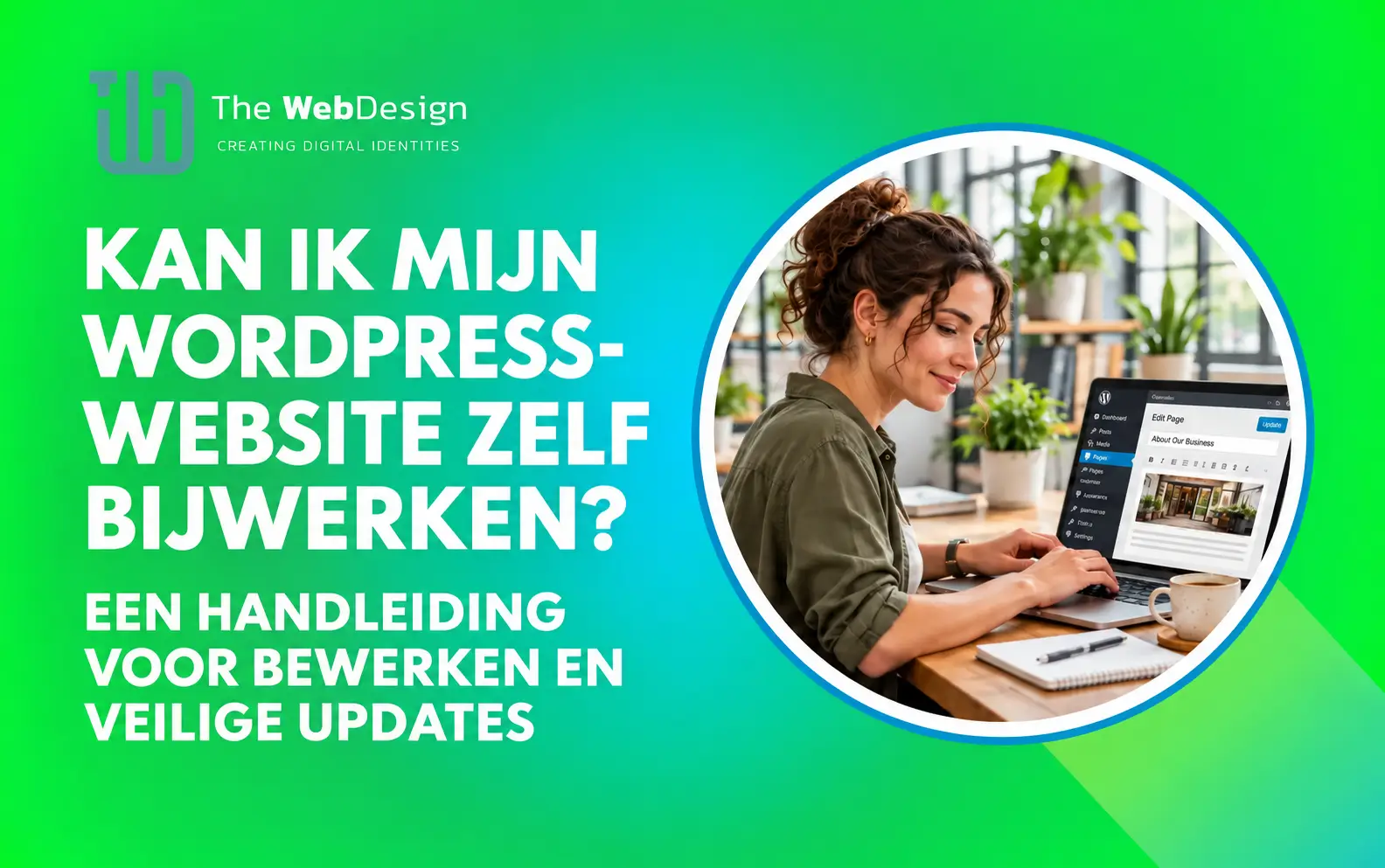
Kan ik mijn WordPress-website zelf bijwerken?
Ja, je kunt je WordPress-website zelf bijwerken. De meeste website-eigenaren kunnen leren om teksten aan te passen, afbeeldingen te vervangen, blogberichten te publiceren en bedrijfsgegevens te corrigeren zonder code te hoeven schrijven. Het bijwerken van WordPress, thema’s en plugins vereist meer voorbereiding: controleer de compatibiliteit, maak een back-up die je kunt terugzetten, test belangrijke wijzigingen en controleer daarna of de live website nog goed werkt.
De juiste aanpak hangt af van wat je wilt wijzigen en welke functies je website heeft. Een alinea op een informatiepagina aanpassen is iets anders dan een betaalplugin bijwerken die klantbestellingen verwerkt. Je hoeft geen ontwikkelaar te worden om dagelijkse content te beheren, maar je moet wel herkennen wanneer een wijziging gevolgen heeft voor de hele website.
Deze handleiding legt uit hoe je herkent welk bewerkingssysteem je gebruikt, dagelijkse contentwijzigingen doorvoert, software-updates uitvoert, je zichtbaarheid in zoekmachines behoudt en veelgemaakte fouten herstelt. De handleiding richt zich op zelfgehoste WordPress-websites. WordPress.com en beheerde hostingdiensten voeren mogelijk een deel van het onderhoud voor je uit of bieden andere bedieningsmogelijkheden. Menunamen en knoppen kunnen verschillen afhankelijk van je WordPress-versie, thema, plugins, gebruikersrechten en hostinginstellingen.
Wat het bijwerken van een WordPress-website eigenlijk inhoudt
Mensen gebruiken het woord “bijwerken” voor verschillende werkzaamheden. Bij een contentwijziging pas je informatie aan die bezoekers bekijken: een dienstbeschrijving, medewerkersprofiel, prijs, foto of artikel. Bij een ontwerpwijziging pas je de presentatie aan, zoals witruimte, navigatie, kleuren of pagina-indelingen. Bij een software-update installeer je een nieuwere versie van WordPress, een thema of een plugin.
Deze werkzaamheden kunnen elkaar overlappen. Een afbeelding op de homepage vervangen kan eenvoudig zijn, maar het aanpassen van het sjabloon achter die homepage kan ook gevolgen hebben voor andere pagina’s. Het vervangen van een pdf met de menukaart van een restaurant kan een contentwijziging zijn, terwijl het bijwerken van het online bestelsysteem invloed heeft op de software waarmee klanten hun bestellingen plaatsen.
Begin met het opschrijven van een concreet doel. “Het telefoonnummer op de contactpagina wijzigen” is duidelijk genoeg om het resultaat te controleren. “De website verbeteren” is te breed voor een eerste bewerksessie. Door de wijziging klein te houden, kun je gemakkelijker de juiste instelling vinden, het resultaat controleren en een fout ongedaan maken.
Welke taken geschikt zijn voor beginners
| Taak | Gebruikelijke moeilijkheidsgraad | Verstandige aanpak |
|---|---|---|
| Tekst op een bestaande pagina corrigeren | Laag | Bewerk één pagina en controleer het gepubliceerde resultaat |
| Een gewone contentafbeelding vervangen | Laag tot gemiddeld | Behoud de bedoelde beeldverhouding en controleer de uitsnede op mobiel |
| Een blogbericht publiceren | Laag tot gemiddeld | Controleer koppen, links, afbeeldingen en publicatie-instellingen in het voorbeeld |
| Een gedeelde header of een menu wijzigen | Gemiddeld | Ga na waar deze overal wordt weergegeven en test de mobiele navigatie |
| Plugins of thema’s bijwerken | Gemiddeld tot hoog | Gebruik back-ups, compatibiliteitscontroles, een testomgeving en functionele tests |
| PHP, betalingslogica of aangepaste code wijzigen | Hoog | Regel deskundige technische ondersteuning en een herstelplan |
Dit zijn praktische inschattingen en geen garantie dat een wijziging veilig is. Op een website met veel maatwerk kan een eenvoudig ogend veld een belangrijke functie aansturen.
Voordat je begint met bewerken
Controleer de toegang en verantwoordelijkheden
Log in via het inlogadres dat je websiteleverancier heeft verstrekt. Veel installaties gebruiken /wp-admin/, maar beveiligingsinstellingen kunnen ervoor zorgen dat het adres anders is. Gebruik je eigen account, zodat wijzigingen kunnen worden herleid tot de persoon die ze heeft aangebracht.
Je gebruikersrechten in WordPress bepalen wat je kunt doen. Redacteuren beheren doorgaans de content, terwijl beheerders ruimere toegang hebben tot website-instellingen en software. Een auteursaccount kan geschikt zijn voor iemand die eigen berichten publiceert, maar biedt niet alle mogelijkheden voor paginabeheer. Aangepaste gebruikersrollen, multisite-netwerken en het beleid van je hostingprovider kunnen deze standaardinstellingen wijzigen. Ontbreekt een optie? Vraag de beheerder dan om je rechten te controleren in plaats van een hulpmiddel te installeren om de beperking te omzeilen.
Stel ook vast wie de website onderhoudt. Een hostingbedrijf, bureau of onderhoudspartner beheert mogelijk al de updates. Spreek af wie waarvoor verantwoordelijk is voordat je tegelijkertijd wijzigingen doorvoert, vooral als er automatische updates en geplande uitrolmomenten worden gebruikt.
Ga na hoe de pagina is opgebouwd
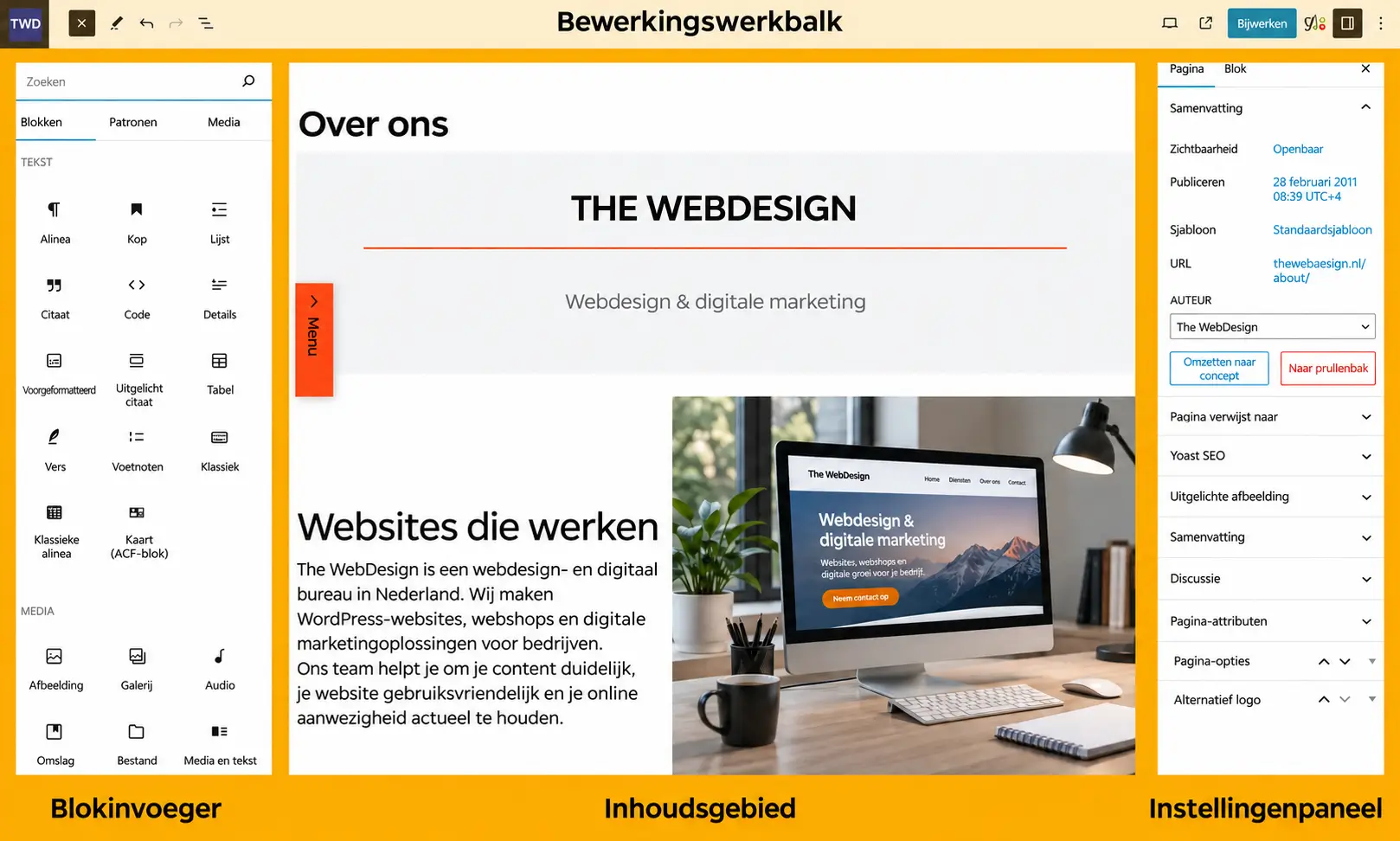
Open Pagina’s en zoek de pagina die je wilt aanpassen. Een scherm met blokken voor alinea’s, koppen, afbeeldingen en andere elementen wijst op de WordPress-blokeditor, vaak Gutenberg genoemd. Een knop zoals Bewerken met Elementor wijst op een afzonderlijke visuele paginabouwer. Sommige websites gebruiken de klassieke editor, aangepaste velden of een combinatie van systemen.
Een pagina die leeg lijkt in de standaardeditor kan elders toch een volledig ontwerp hebben. Bouw de pagina daarom niet meteen opnieuw op. De inhoud kan afkomstig zijn uit een sjabloon van een paginabouwer, een groep aangepaste velden, productgegevens of een thema-instelling. Vraag waar de zichtbare informatie is opgeslagen voordat je de structuur wijzigt.
Zorg voor een bruikbaar herstelpunt
Noteer bij een kleine tekstcorrectie de oorspronkelijke tekst en controleer of revisies beschikbaar zijn. Controleer bij wijzigingen aan software, gedeelde ontwerpelementen of grotere hoeveelheden content of je een actuele back-up hebt van de database en de websitebestanden. Met alleen een database bewaar je niet alle geüploade afbeeldingen of pluginbestanden; met alleen bestanden bewaar je niet de volledige inhoud van de database.
Bij een praktische back-upcontrole stel je vier vragen: Wanneer is de back-up gemaakt? Is het maken ervan succesvol afgerond? Wat bevat de back-up? Hoe zet je deze terug als het dashboard niet meer werkt? Zorg waar mogelijk dat je buiten WordPress toegang hebt tot je back-ups, via je hostingaccount of back-updienst. Test het terugzetten regelmatig in een aparte omgeving, zodat je het proces niet pas tijdens een storing hoeft uit te zoeken.
Leg vast wat op dit moment werkt
Open vóór een ingrijpende wijziging de betreffende pagina en voer de belangrijkste actie op die pagina uit. Maak een schermafbeelding als referentie, noteer waar de belangrijkste knop naartoe verwijst en leg belangrijke instellingen vast. Controleer bij een reserveringspagina of het formulier kan worden verzonden en of de verwachte melding aankomt.
Zo leg je een bruikbare uitgangssituatie vast. “De website laadt” is onvoldoende als de website bedoeld is om aanvragen, reserveringen of aankopen te genereren.
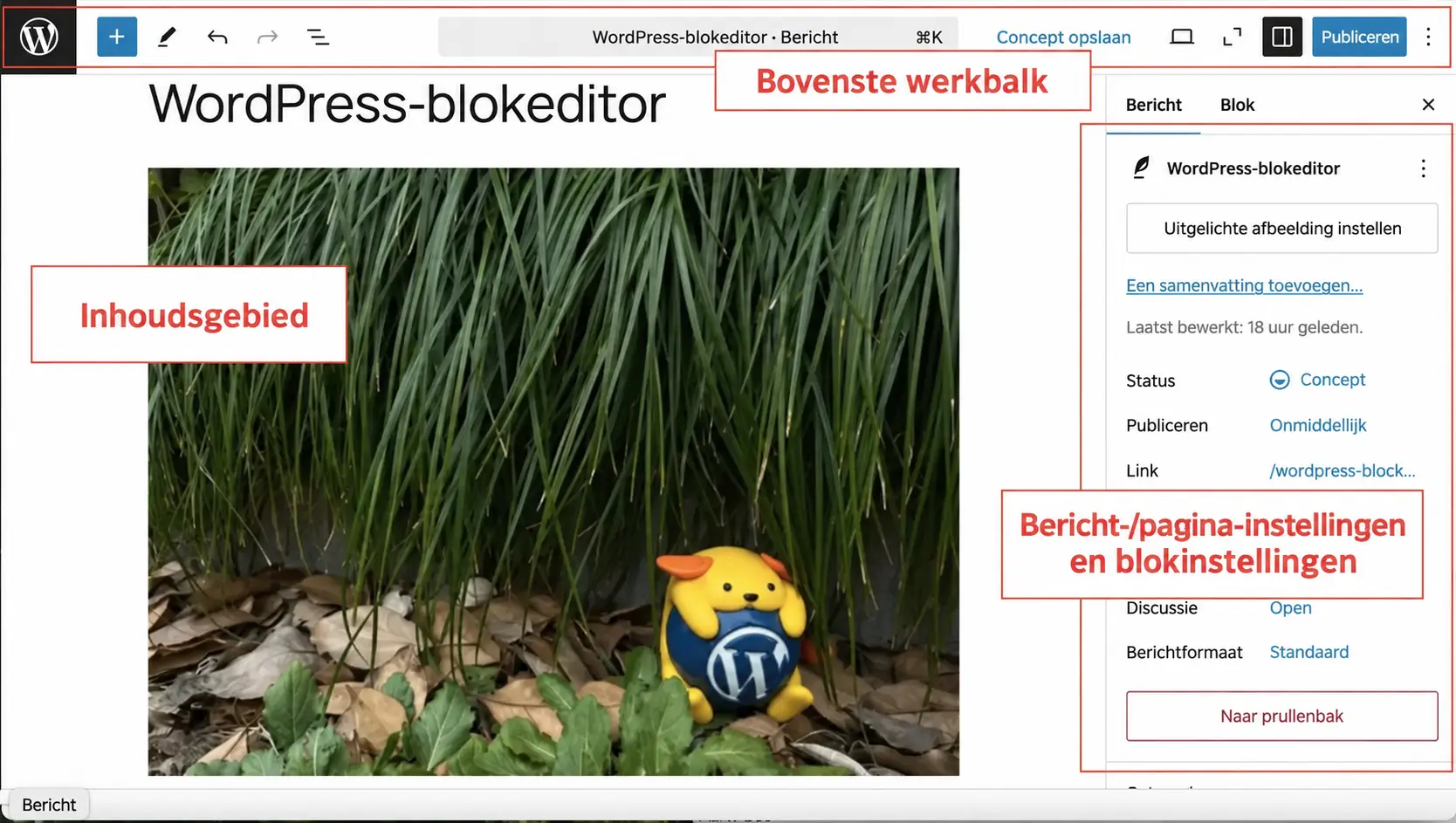
Tekst op een bestaande WordPress-pagina bewerken
Stap 1: Open de juiste pagina
Ga vanuit het dashboard naar Pagina’s en vervolgens naar Alle pagina’s. Zoek de pagina op titel. Als meerdere pagina’s vergelijkbare namen hebben, controleer dan vóór het bewerken het openbare webadres en de taal. Open de live pagina in een tweede tabblad, zodat je de inhoud kunt vergelijken.
Gebruik voor een blogartikel Berichten in plaats van Pagina’s. Als je website meerdere taalversies heeft, controleer dan of elke taal een afzonderlijke pagina heeft of via een vertaalinterface wordt beheerd. Een wijziging in de Engelse versie wordt niet automatisch ook in de Nederlandse versie doorgevoerd.
Stap 2: Selecteer de inhoud die je wilt wijzigen
Klik in de blokeditor in de betreffende alinea of kop. Gebruik de Lijstweergave als het door geneste groepen lastig is om het juiste blok te selecteren. Blokken hebben hun eigen instellingen, dus controleer of je de tekst zelf hebt geselecteerd en niet de omliggende container. In de WordPress-documentatie worden de blokwerkbalk en de zijbalk met instellingen als afzonderlijke bedieningselementen beschreven.
Pas eerst een klein stukje aan. Plak tekst zonder opmaak wanneer je deze uit een e-mail of document kopieert, om ongewenste opmaak te beperken. Behoud de oorspronkelijke kopniveaus, tenzij de inhoudelijke hiërarchie daadwerkelijk moet veranderen.
Stap 3: Pas tekst en links zorgvuldig aan
Vervang de benodigde informatie en lees de hele alinea opnieuw. Bij een prijswijziging moet je mogelijk ook de bijbehorende voorwaarden, knoptekst of downloadbare brochure aanpassen. Controleer of dezelfde gegevens elders voorkomen, bijvoorbeeld in de footer, het contactgedeelte en de vertaalde pagina.
Selecteer bij een link de linktekst, open de linkinstellingen en controleer het volledige doeladres. Gebruik een tekst die lezers vertelt waar de link naartoe leidt, zoals “Bekijk onze cateringmenukaart.” Test telefoon- en e-maillinks na publicatie op een geschikt apparaat.
Stap 4: Bekijk een voorbeeld zonder te publiceren
Gebruik de beschikbare voorbeeldopties en bekijk de pagina op desktop- en mobiele breedtes. Let op koppen die onhandig over meerdere regels lopen, knoppen die onder een afbeelding terechtkomen of lijsten waarvan de tussenruimte is verdwenen. Een voorbeeld bekijken is nuttig, maar vervangt de controle van de live website niet.
Wijzig bij een eenvoudige tekstcorrectie geen andere instellingen, zoals de pagina-URL, het sjabloon, de zichtbaarheid of de publicatiedatum. Deze instellingen hebben een ander doel en kunnen onbedoelde gevolgen hebben.
Stap 5: Sla de wijzigingen op en controleer het openbare resultaat
Gebruik de juiste knop voor Opslaan, Bijwerken of Publiceren in je editor. Als je een gepubliceerde pagina bewerkt en opslaat, kunnen de wijzigingen direct openbaar worden. Moet de aangepaste versie eerst worden goedgekeurd? Gebruik dan jullie bestaande redactieproces of een afgeschermde kopie, in plaats van ervan uit te gaan dat elke opgeslagen wijziging privé blijft.
Open de openbare pagina in een privévenster van je browser. Controleer of de nieuwe tekst zichtbaar is, de links werken en de indeling bruikbaar blijft. Zie je nog steeds de oude versie? Volg dan eerst de cachecontroles verderop in deze handleiding voordat je dezelfde pagina herhaaldelijk bewerkt.
Een afbeelding vervangen zonder de lay-out te verstoren
Begin met het doel van de afbeelding. Een brede banner, vierkante productfoto en staande teamfoto vragen om verschillende composities. Bekijk het bestaande weergavegebied voordat je een vervangende afbeelding kiest; een overeenkomstige beeldverhouding helpt vaak om problemen met de uitsnede te beperken.
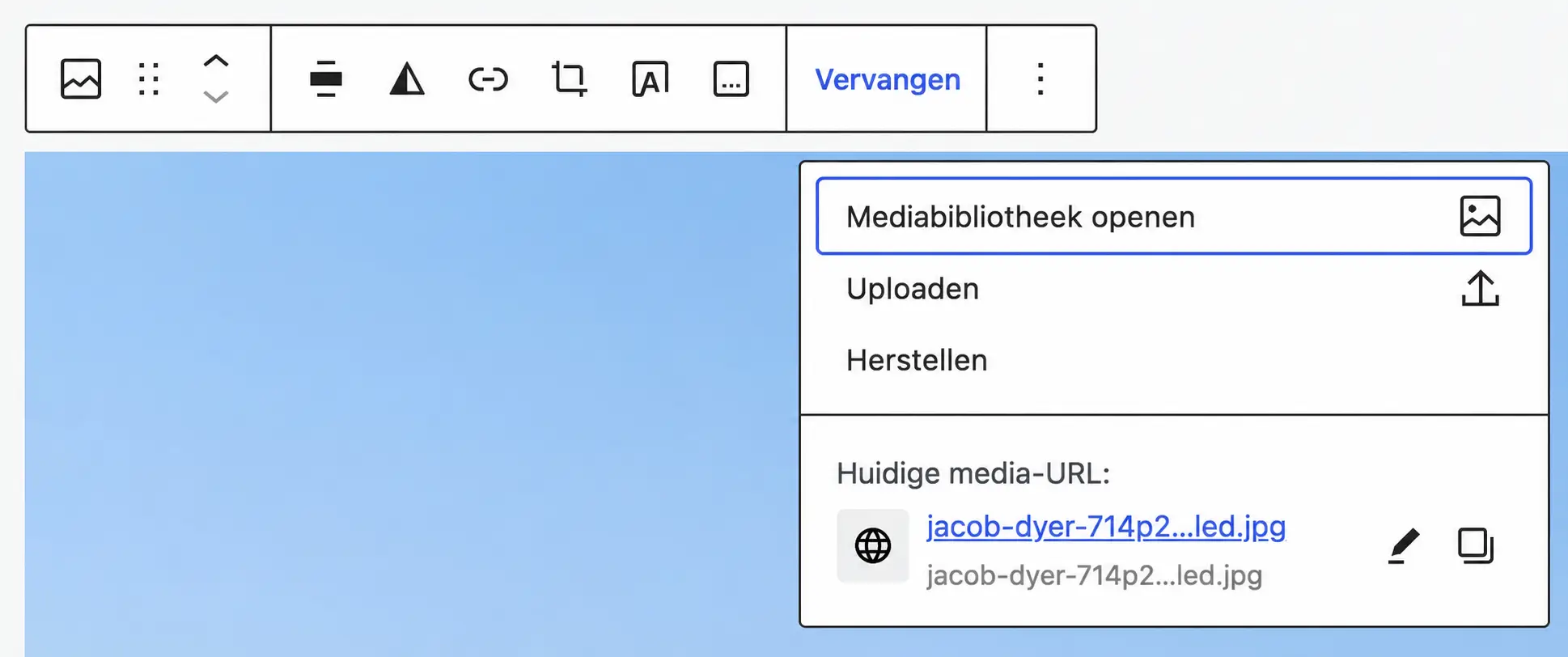
1. Open de pagina in de bestaande editor en selecteer het afbeeldingsblok of de afbeeldingswidget.
2. Gebruik de optie om de afbeelding te vervangen of media te selecteren en upload een afbeelding waarvan je de rechten hebt of waarvoor je toestemming hebt om deze te gebruiken.
3. Kies afmetingen die passen bij het weergavegebied en comprimeer het bestand om onnodig dataverkeer te voorkomen.
4. Controleer de instelling voor de afbeeldingsgrootte, de uitsnede, het focuspunt en eventuele opties voor verschillende schermformaten die je editor biedt.
5. Schrijf een alternatieve tekst die de relevante betekenis van de afbeelding overbrengt. Bij een puur decoratieve afbeelding hoort de alternatieve tekst doorgaans leeg te blijven.
6. Bekijk een voorbeeld en publiceer de wijziging. Controleer daarna het daadwerkelijke resultaat op een telefoon en een groter scherm.
Plaats belangrijke prijzen, openingstijden of informatie over diensten niet uitsluitend in een afbeelding. Tekst is gemakkelijker bij te werken en toegankelijker wanneer deze als leesbare pagina-inhoud beschikbaar blijft. Vermijd het herhalen van zoekwoorden in alternatieve teksten: een nuttige beschrijving helpt de lezer beter.
Als je de geselecteerde afbeelding in één blok vervangt, worden andere plekken waar een bijbehorende foto verschijnt niet automatisch bijgewerkt. Andersom kan het vervangen van een gedeeld mediabestand met een vervangingstool gevolgen hebben voor meerdere pagina’s. Controleer vóór het opslaan op welke onderdelen de specifieke wijziging van toepassing is.
Een nieuw blogbericht publiceren in WordPress
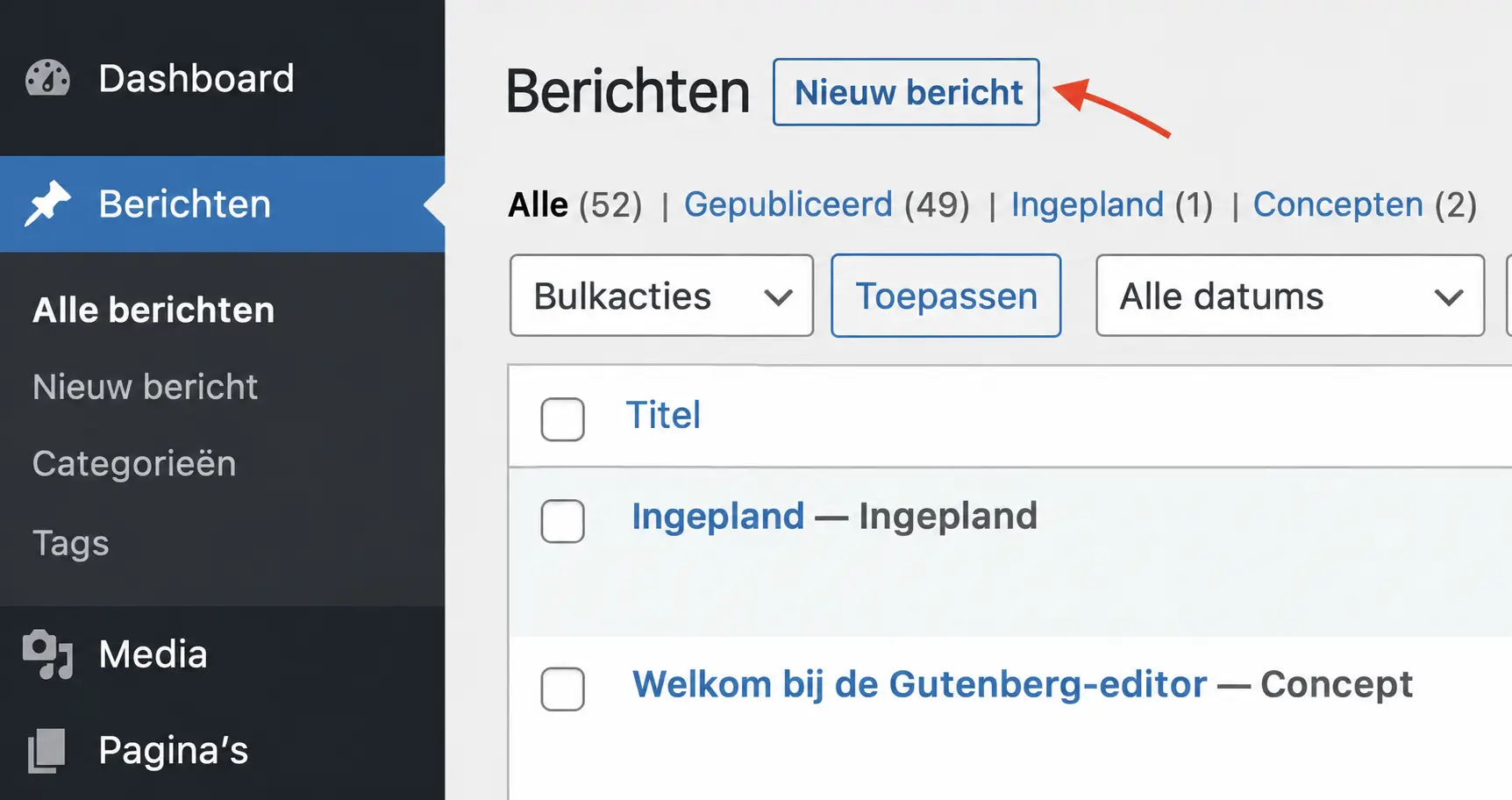
Ga naar Berichten en kies de optie om een nieuw bericht toe te voegen. Schrijf een duidelijke titel die het onderwerp nauwkeurig beschrijft en bouw het artikel vervolgens op met alinea’s en beschrijvende koppen. Gebruik één hoofdtitel en een logische volgorde van tussenkoppen; kies kopniveaus op basis van de structuur en niet op basis van het uiterlijk.
Voeg relevante afbeeldingen en beschrijvende interne links toe. Selecteer een passende categorie, controleer de uitgelichte afbeelding en bekijk de samenvatting als je thema deze gebruikt. Een uitgelichte afbeelding kan in een overzichtskaart anders worden weergegeven dan bovenaan het artikel. Controleer daarom beide weergaven.
Controleer het webadres van het bericht voordat je het voor het eerst publiceert. Houd het beschrijvend en stabiel. Als je SEO-plugin velden voor een SEO-titel en metabeschrijving biedt, schrijf dan een beknopte samenvatting die aansluit bij het artikel. Deze velden helpen de pagina te beschrijven, maar bieden geen garantie dat een zoekmachine deze tekst ook weergeeft.
Bekijk een voorbeeld van het bericht, lees het zorgvuldig na en controleer de publicatiestatus, datum, auteur en tijdzone. Publiceer het bericht of plan de publicatie bewust in. Open daarna het openbare artikel, controleer de links en zorg dat lezers het kunnen vinden via het juiste blogoverzicht of een relevante interne pagina.
Neem bij een feitelijke handleiding nuttige bronverwijzingen en een correct auteursprofiel op. Voeg alleen praktijkervaring toe als die daadwerkelijk is opgedaan: een gedocumenteerde werkwijze, een echte schermafbeelding of een duidelijk beschreven test is betrouwbaarder dan een ongefundeerde bewering dat een methode altijd werkt.
Elementor-pagina’s en aangepaste velden bewerken
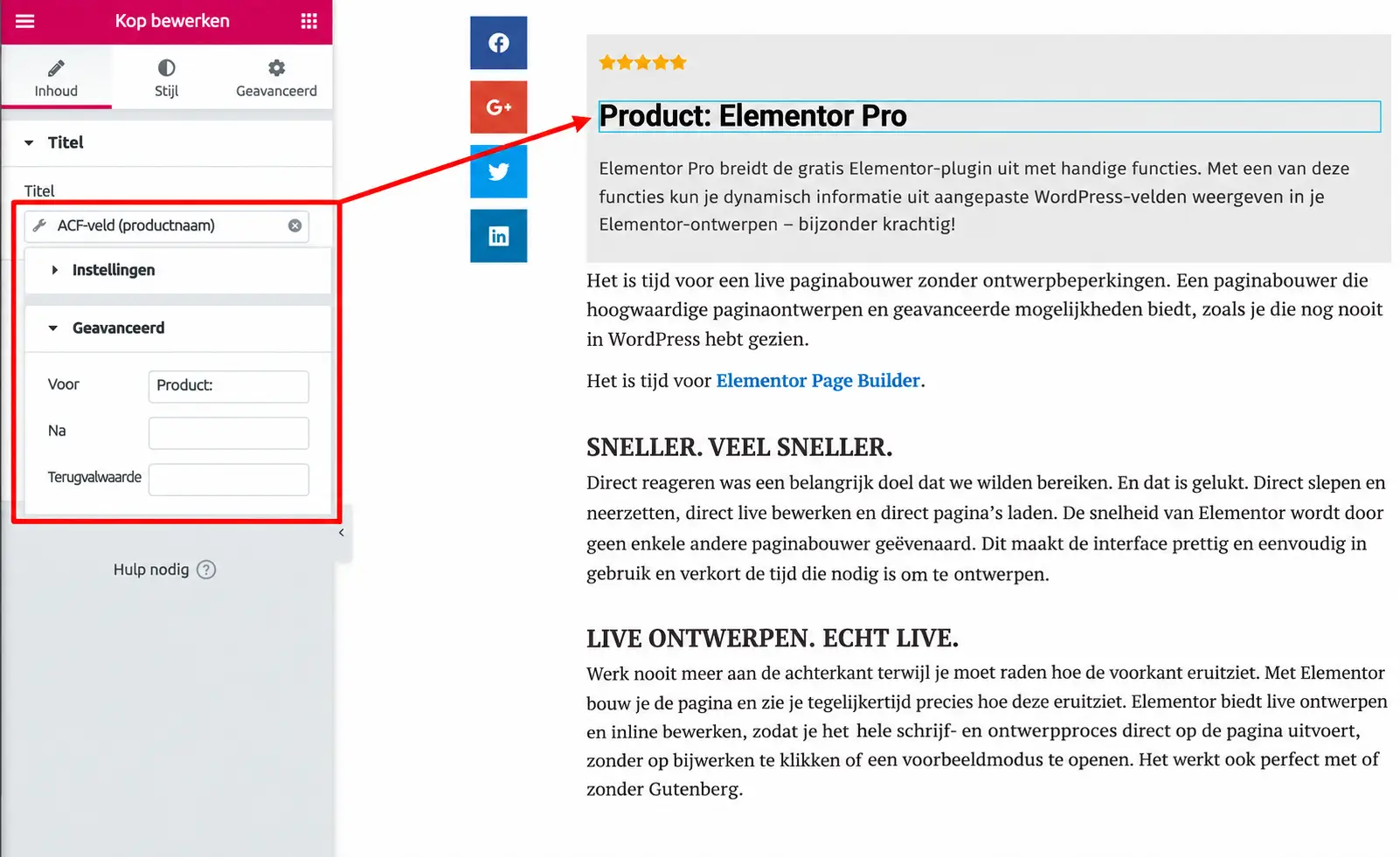
Als de pagina Elementor gebruikt, open deze dan via Bewerken met Elementor en selecteer de betreffende tekst-, afbeeldings- of knopwidget. Voer de gewenste wijziging door via de bijbehorende instellingen, controleer de weergave op verschillende schermformaten, sla de wijziging op via de publicatieknoppen van Elementor en test de live pagina. De exacte benamingen hangen af van de geïnstalleerde editorversie.
Controleer of de widget zijn waarde uit een dynamische bron haalt. Een kop kan bijvoorbeeld de paginatitel, een aangepast veld of een algemene instelling weergeven. Als je de verkeerde laag bewerkt, kan het zijn dat er niets zichtbaar verandert of dat je de inhoud loskoppelt van het systeem waarmee deze hoort te worden beheerd.
Gebruik bij aangepaste velden, ook op websites die met ACF zijn gebouwd, het benoemde veld dat voor die informatie bedoeld is. Een restaurantpagina kan bijvoorbeeld afzonderlijke velden hebben voor openingstijden, het adres en de reserverings-URL. Wijzig de waarde zonder veldgroepen te verwijderen of veldsleutels te hernoemen. Bevat een veld HTML? Verwijder dan geen tags, classes of ingesloten code wanneer je de tekst corrigeert.
Wees extra voorzichtig met gedeelde sjablonen en globale elementen. Een header, footer of hergebruikt promotieblok kan op veel pagina’s verschijnen. Bekijk daarom niet alleen een voorbeeld van de pagina die je toevallig hebt geopend. De officiële updaterichtlijnen van Elementor adviseren bij software-updates ook om de release-informatie te lezen, de compatibiliteit van uitbreidingen te controleren, back-ups te maken en een testomgeving te gebruiken.
Menu’s en gedeelde websiteonderdelen wijzigen
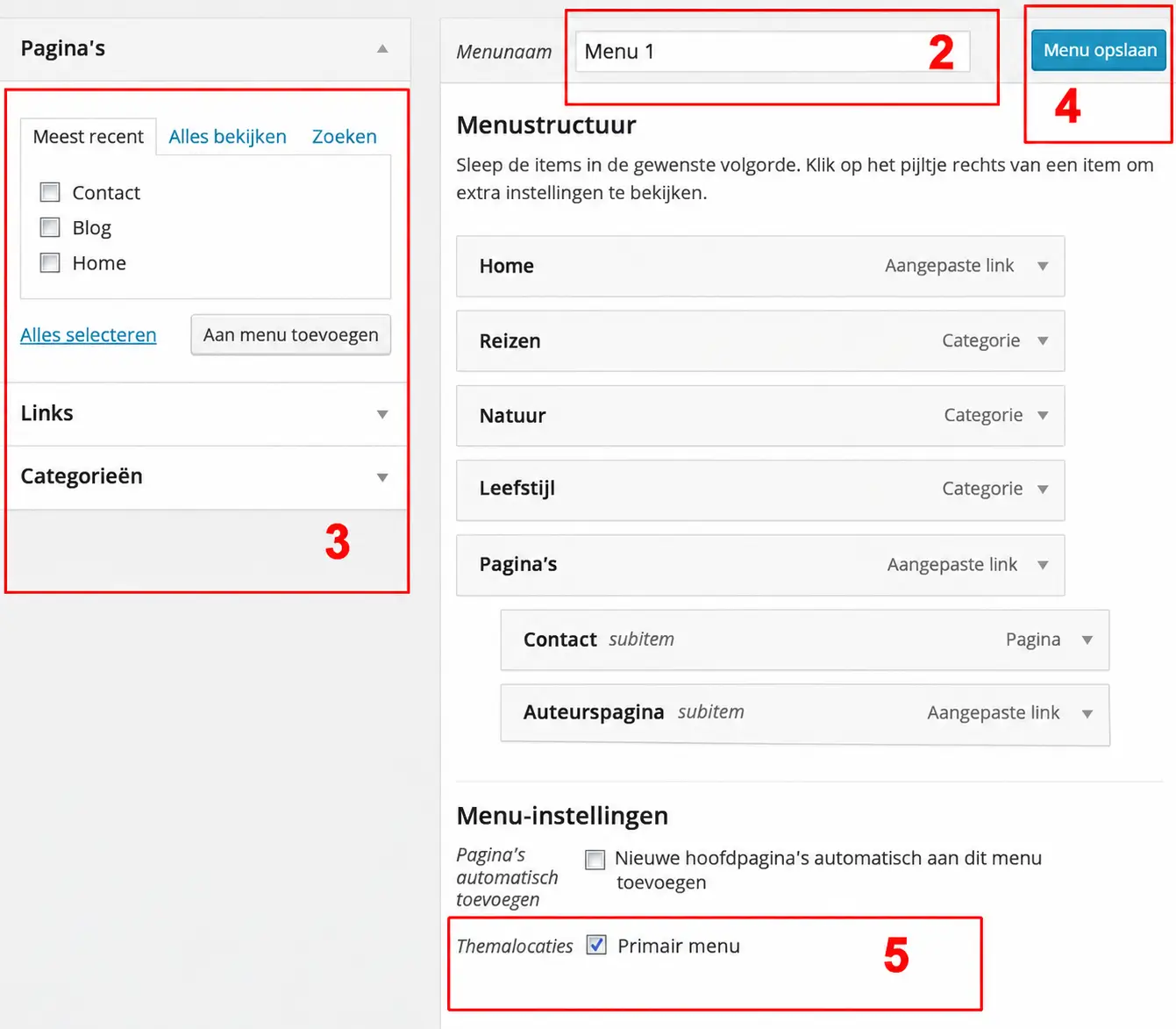
De navigatie-instellingen hangen af van het thema. Bij een blokthema kun je de navigatie mogelijk beheren via Weergave en de site-editor. Een klassiek thema gebruikt hiervoor vaak Weergave en Menu’s, terwijl sommige paginabouwers headers via hun eigen sjablonen beheren. Een ontbrekende menuoptie betekent niet automatisch dat je installatie niet goed werkt.
Bepaal voordat je een menu wijzigt waar het wordt weergegeven: in de hoofdheader, de footer, een mobiele overlay of een ander onderdeel. Voeg waar nodig de bestaande doelpagina toe, gebruik een korte, begrijpelijke menutekst en controleer het webadres. Sla de wijzigingen op en test vervolgens zowel het desktopmenu als het openen en sluiten van het mobiele menu. Het navigatieblok van WordPress ondersteunt menulinks en onderliggende items, maar de beschikbare instellingen kunnen verschillen.
Onthoud dat het wijzigen van een menutekst de titel of het webadres van de doelpagina niet verandert. Als je een navigatie-item bijvoorbeeld hernoemt naar “Diensten”, kan de bestemming hetzelfde blijven. Test het resultaat in plaats van aan te nemen dat de zichtbare menutekst bewijst dat de link correct is.
WordPress-software veilig bijwerken
Softwareonderhoud vraagt om een eigen werkwijze. De WordPress-kern, thema’s en plugins werken samen, en een nieuwere versie van een onderdeel kan gewijzigde vereisten met zich meebrengen. De officiële WordPress-richtlijnen vermelden uitdrukkelijk dat er geen vaste updatevolgorde is die voor elke website geschikt is. Volg de compatibiliteitsvereisten en release-informatie voor jouw specifieke combinatie.
Stap 1: Bekijk de voorgestelde updates
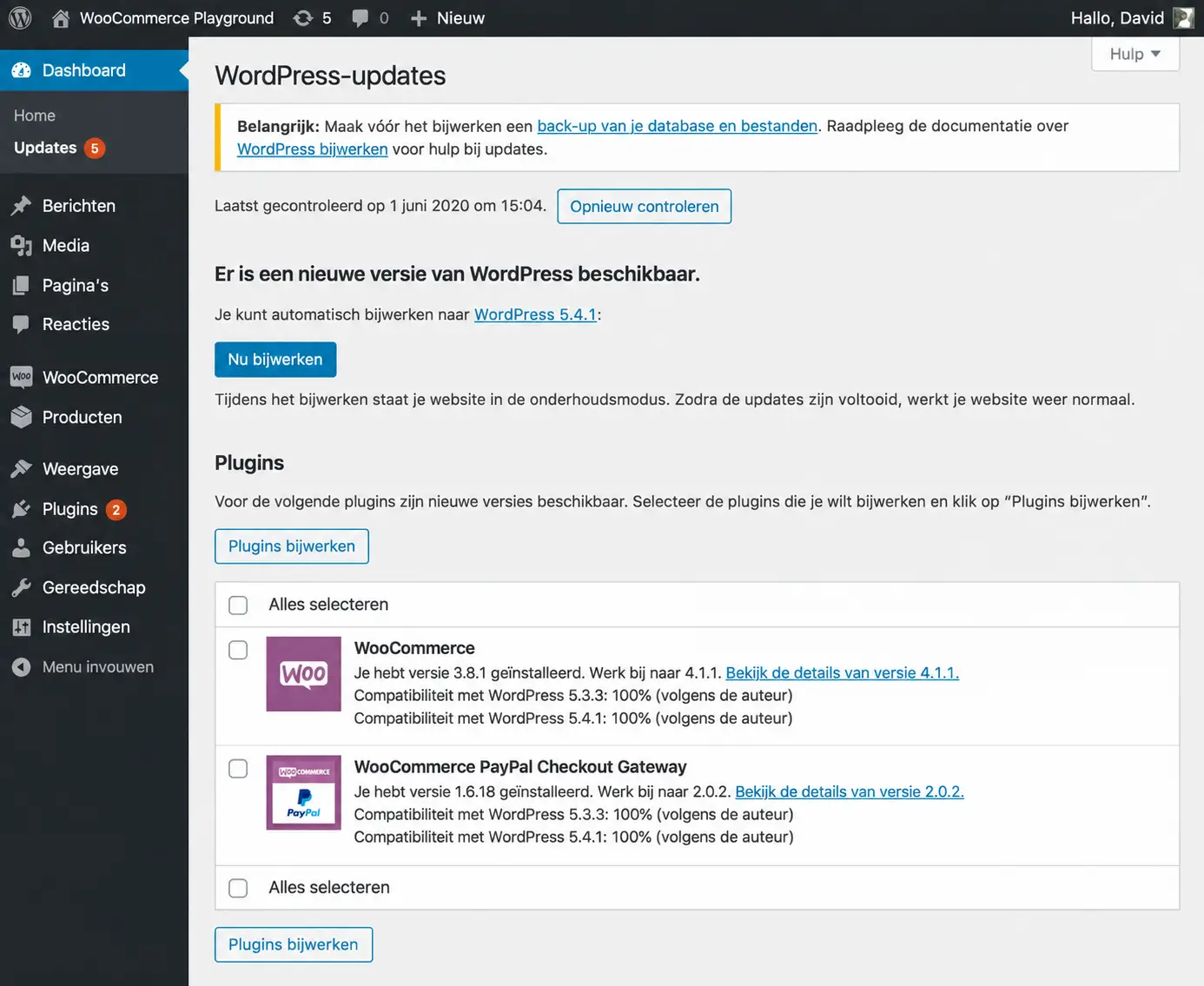
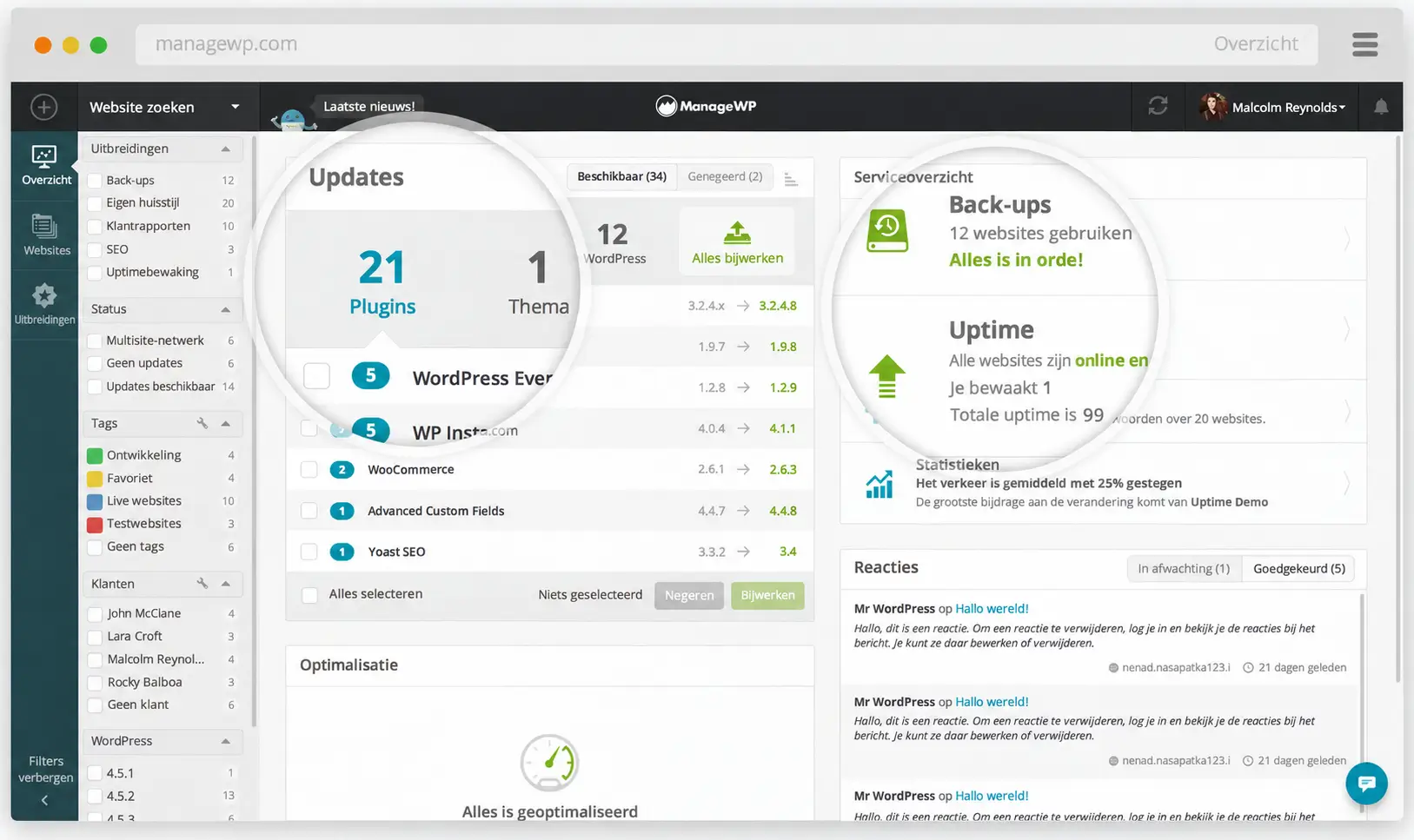
Open Dashboard en vervolgens Updates en bekijk de beschikbare versies. Lees de release-informatie van de leveranciers voor belangrijke wijzigingen en vereiste afhankelijkheden. Noteer voor essentiële onderdelen de geïnstalleerde en voorgestelde versies, zodat een ondersteuningspartij kan begrijpen wat er is gewijzigd als er iets misgaat.
Controleer waar van toepassing of je toegang hebt tot officiële updates voor betaalde onderdelen. Is een licentie verlopen? Stem dan met de leverancier of websiteleverancier af hoe je de updates kunt verkrijgen. Download geen vervangende exemplaren van onofficiële websites alleen om een waarschuwing in het dashboard te laten verdwijnen.
Stap 2: Controleer het herstelplan
Maak of controleer een recente volledige back-up voordat je verdergaat. Zorg dat je weet of het herstelproces bestanden, de database of beide terugzet en wie dit kan uitvoeren. Houd bij een website die bestellingen of reserveringen ontvangt rekening met nieuwe gegevens die tussen het maken van de back-up en het herstel kunnen binnenkomen.
Het terugzetten van een oude database kan transacties verwijderen die na de back-up zijn aangemaakt. Daarom is herstel zowel een zakelijke beslissing als een technische handeling. Spreek vóór ingrijpende wijzigingen een onderhoudsperiode af en bepaal hoe je nieuwe bestellingen, reserveringen en andere gegevens bewaart of achteraf verwerkt.
Stap 3: Test de geplande updates in een testomgeving
Een testomgeving, ook wel staging genoemd, is een afzonderlijke kopie van de website waarop je wijzigingen kunt testen. Gebruik de gedocumenteerde werkwijze van je hostingprovider of een correct ingestelde ontwikkelomgeving. Scherm deze af tegen openbare toegang en indexering en controleer de instellingen voor e-mail, betalingen, webhooks en geplande taken, zodat tests geen echte klantacties in gang zetten.
Voer de benodigde updates in de testomgeving uit in de volgorde die hun afhankelijkheden vereisen. Test precies de combinatie die je op de live website wilt gebruiken. Een geslaagde test met een andere combinatie van versies geeft minder zekerheid over wat er op de live website zal gebeuren.
Stap 4: Voer tests uit op basis van het doel van de website
Schrijf voordat je begint op wat moet blijven werken. Test bij een dienstverlenend bedrijf het aanvraagformulier, de validatiemeldingen, het bevestigingsscherm en de bezorging van berichten. Test bij een restaurant de reserveringen, bestellinks, openingstijden en het mobiele menu. Test bij een ledenwebsite het inloggen en de toegangsbeperkingen.
Controleer verschillende paginatypen en niet alleen de homepage. Neem een dienstenpagina, een artikel, een zoekresultaten- of archiefpagina en alle pagina’s die afhankelijk zijn van de bijgewerkte plugin mee. Vergelijk hun werking met de uitgangssituatie die je eerder hebt vastgelegd.
Stap 5: Voer de gecontroleerde updates uit op de live website
Kies een geschikte onderhoudsperiode en maak een nieuwe back-up als de live website sinds de voorbereiding is gewijzigd. Gebruik waar nodig een gecontroleerde onderhoudsmodus of onderbreek tijdelijk het afrekenen om te voorkomen dat bezoekers tijdens een onderbreking transacties starten.
Voer de geteste updatevolgorde uit en wacht tot elke handeling is afgerond. Vernieuw de pagina niet herhaaldelijk en start geen overlappende updateprocessen. Als een onderdeel om een database-upgrade vraagt, volg dan de instructies van de leverancier en controleer of deze is voltooid voordat je het werk als afgerond beschouwt.
Stap 6: Test opnieuw en blijf controleren
Herhaal de belangrijkste tests op de live website. De testomgeving kan verschillen in serverconfiguratie, caching, koppelingen en bezoekersverkeer. Een geslaagde test daar maakt controle op de live website dus niet overbodig.
Controleer updatemeldingen en bewakingswaarschuwingen, bekijk eventuele fouten en leg het resultaat vast. Een update is voltooid wanneer de vereiste websitefuncties werken, niet wanneer het aantal updates in het dashboard op nul staat.
Extra voorzorgsmaatregelen voor WooCommerce- en reserveringswebsites
Websites waarop transacties plaatsvinden vereisen extra zorg, omdat storingen betalingen kunnen onderbreken of reserveringen verloren kunnen laten gaan. De officiële instructies van WooCommerce schrijven een actuele back-up, tests in een testomgeving, eventuele vereiste database-updates en controle van de bestelprocessen na het bijwerken voor.
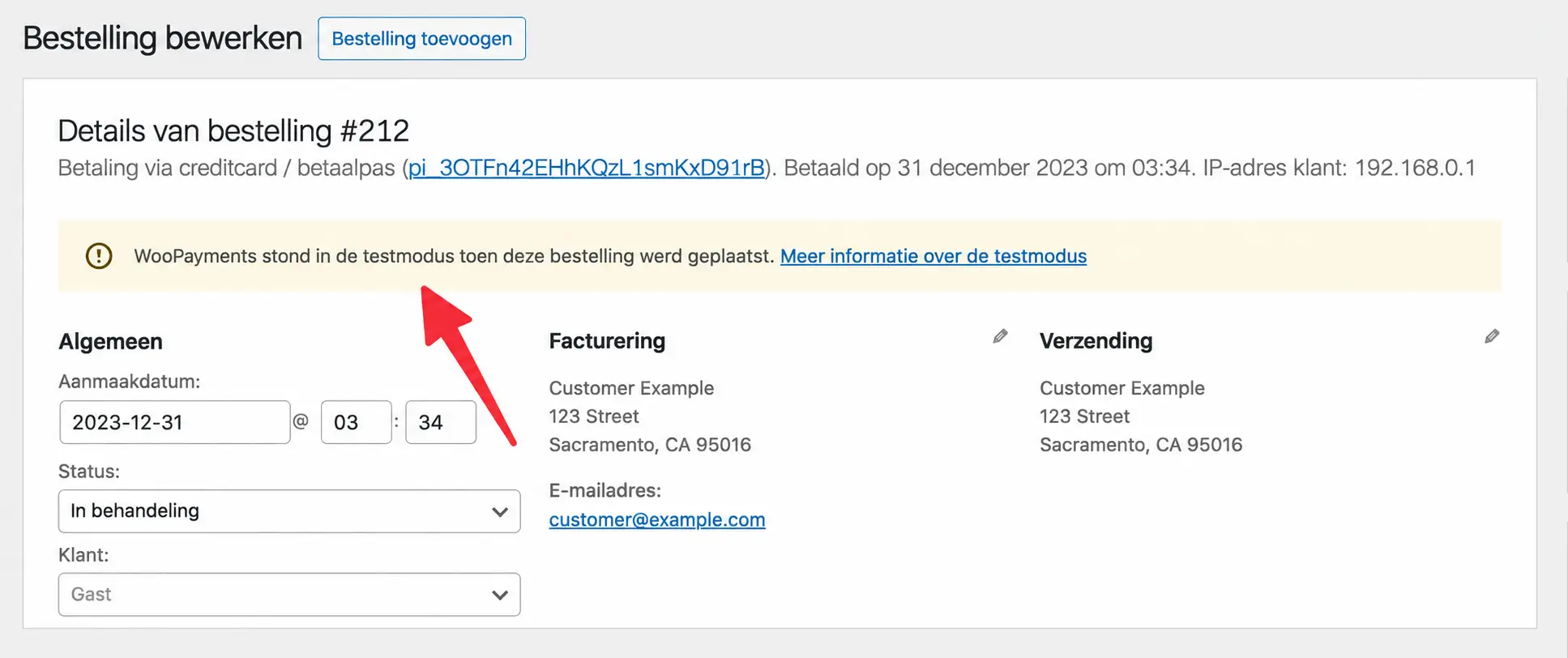
Gebruik een korte controlelijst voor de productweergave, winkelwagen, het afrekenen, de werking van betalingen, bezorgopties, het aanmaken van bestellingen en bevestigingsberichten. Test de betaalmethode via een geschikte sandbox of een ander gecontroleerd proces dat met het bedrijf is afgesproken. Een afrekenpagina die goed laadt, bewijst niet dat een betaling of bestelmelding werkt.
Controleer bij een reserveringswebsite de datumselectie, regels voor het aantal personen, beschikbare tijdstippen, het verzenden van het formulier en de bezorging van meldingen. Als het formulier is gekoppeld aan een extern reserveringsplatform, controleer dan of de reservering daar daadwerkelijk verschijnt. Neem echte klantgegevens niet onnodig op in testkopieën.
Zet de gecontroleerde code en instellingen over naar de live website via een proces dat bestaande en binnenkomende transacties behoudt. Het overschrijven van de database van een actieve live website met een oudere database uit de testomgeving kan recente bestellingen, klantaccounts of reserveringen overschrijven. Laat een specialist de uitrol plannen als je softwarewijzigingen niet met zekerheid kunt scheiden van veranderende bedrijfsgegevens.
Moet je automatische updates inschakelen?
Automatische updates kunnen de periode verkorten waarin een website verouderde software gebruikt, maar garanderen niet dat de website goed blijft werken. WordPress biedt instellingen voor automatische updates van ondersteunde plugins en thema’s; ook de hostingconfiguratie en beheertools kunnen beïnvloeden hoe updates worden uitgevoerd.
Kies een beleid op basis van de gevolgen van een storing. Voor een eenvoudige informatieve website met betrouwbare back-ups en monitoring kan een ander beleid geschikt zijn dan voor een webshop met maatwerk en meerdere koppelingen voor betalingen en voorraadbeheer. Leg vast wie meldingen ontvangt en hoe snel iemand een niet-werkend formulier of afrekenproces onderzoekt.
Beschouw het uitschakelen van automatische updates niet als een reden om onderhoud te negeren. Geef je de voorkeur aan gecontroleerde updates? Leg dan duidelijk vast wanneer deze worden uitgevoerd en wie daarvoor verantwoordelijk is. Beveiligingsupdates kunnen eerder actie vereisen dan het volgende geplande onderhoudsmoment.
Je SEO behouden bij het bijwerken van je website
Voor gewone tekstverbeteringen hoef je het webadres van de pagina niet te wijzigen. Behoud bestaande URL’s waar mogelijk, laat nuttige interne links staan en zorg voor een duidelijke koppenstructuur. Als je een pagina vervangt door een visueel aantrekkelijke versie waarin belangrijke informatie over je diensten ontbreekt, kan deze minder nuttig worden voor zowel bezoekers als zoeksystemen.
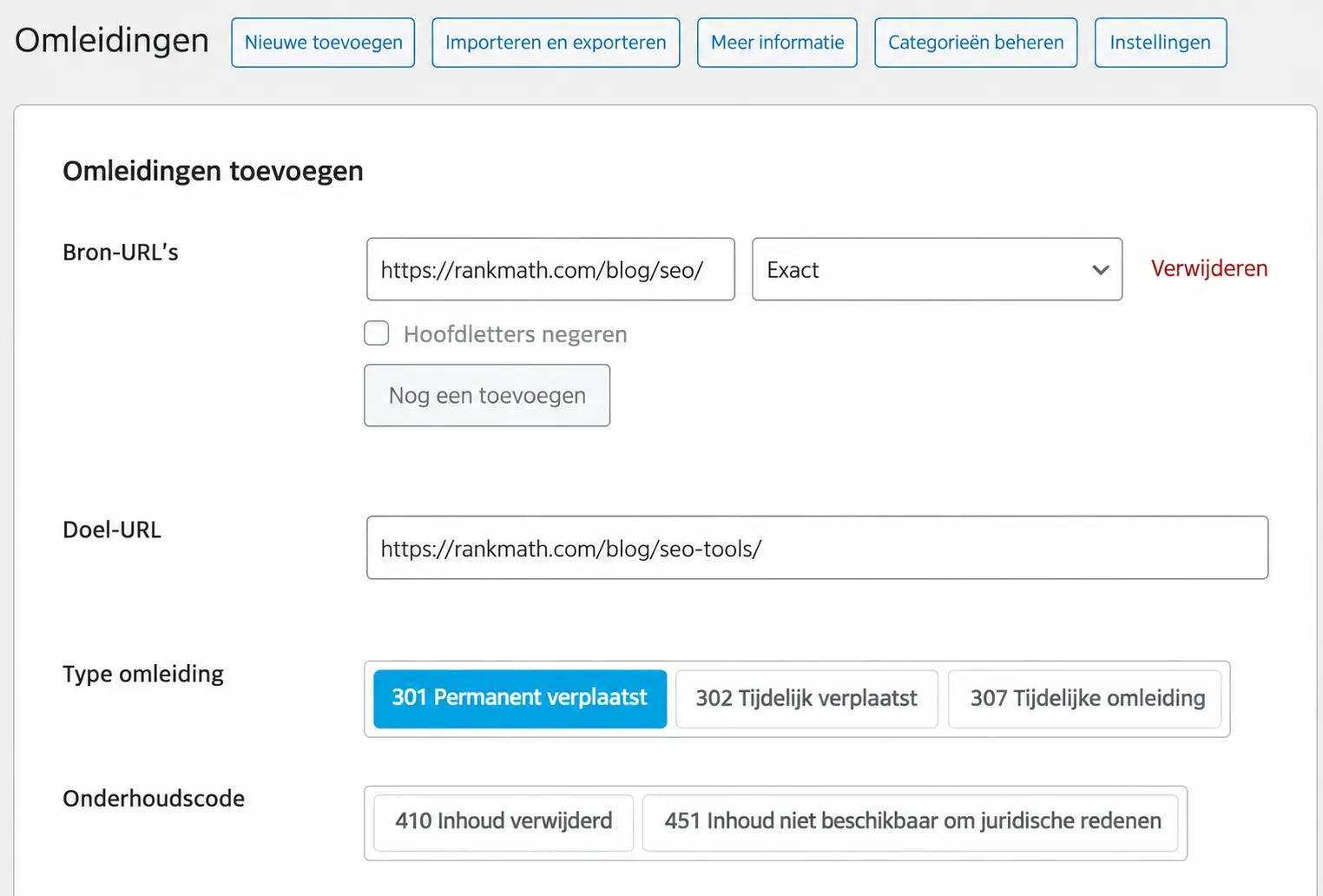
Als een webadres echt moet veranderen, zorg dan voor een passende permanente omleiding van de oude URL naar de relevante vervangende pagina en werk de interne links bij. Vraag om hulp als je meerdere webadressen, een domeinnaam of de algehele websitestructuur wijzigt. Zulke wijzigingen verdienen meer controle dan een gewone tekstaanpassing.
Controleer na ingrijpende wijzigingen of de live pagina nog openbaar toegankelijk is en niet per ongeluk beperkingen uit de testomgeving heeft overgenomen. Controleer de canonical- en indexeringsinstellingen binnen je bestaande SEO-inrichting. Wijzig deze niet alleen omdat een plugin een onbekende waarschuwing weergeeft.
Gebruik originele uitleg, correcte bedrijfsgegevens en bronnen die technische beweringen ondersteunen. De richtlijnen van Google voor mensgerichte content moedigen nuttige, betrouwbare informatie en transparantie over het auteurschap aan. Een controledatum toevoegen is passend wanneer de inhoud daadwerkelijk is gecontroleerd; alleen een datum aanpassen verbetert de informatie zelf niet.
Wat je kunt doen als er iets misgaat
De openbare pagina toont nog steeds oude inhoud
Controleer eerst of je de juiste pagina en taalversie hebt opgeslagen. Open een privévenster in je browser en vergelijk de pagina met de editor. Je browser, een cachingplugin, de hostingprovider of een content delivery network kan een oudere kopie weergeven.
Gebruik de optie van de betreffende aanbieder om de cache te legen. Begin bij de betreffende pagina als die mogelijkheid beschikbaar is. Schakel niet meerdere prestatie- of beveiligingssystemen tegelijk uit. Als de editor en de openbare pagina nog steeds verschillende inhoud tonen, controleer dan of de zichtbare inhoud uit een sjabloon of dynamisch veld komt.
Een tekstwijziging heeft de pagina beschadigd
Als de fout nog in je huidige bewerksessie staat, gebruik dan Ongedaan maken. Heb je de wijziging al opgeslagen? Open dan de revisies van de pagina, vergelijk de relevante versies en herstel de juiste versie als deze beschikbaar is. Controleer daarna het openbare resultaat.
Revisies zijn nuttig voor ondersteunde contentwijzigingen, maar vormen geen volledige back-up van je website. Verwacht niet dat een paginarevisie de installatie van een plugin, een wijziging in de betaalinstellingen of alle aangepaste velden van externe plugins ongedaan maakt. De beschikbaarheid en bewaartermijn kunnen afhangen van de configuratie.
Een software-update heeft een fout veroorzaakt
Stop met andere wijzigingen en noteer de foutmelding, de getroffen webadressen en de laatst uitgevoerde update. Raadpleeg het ondersteuningskanaal van je hostingprovider en eventuele officiële herstelinstructies die naar de beheerder zijn gestuurd. Als WordPress de herstelmodus aanbiedt, gebruik dan de authentieke herstellink voor jouw website en onderzoek het aangewezen onderdeel.
Neem contact op met de hostingprovider of onderhoudspartner als het dashboard niet beschikbaar is of als je de oorzaak niet veilig kunt vaststellen. Beschrijf de laatst bekende werkende situatie en het tijdstip van de back-up. Verwijder geen plugins, bewerk geen PHP-code op de live website en zet geen oude database terug zonder de gevolgen voor recente bestellingen, reserveringen en andere gegevens te begrijpen.
Een haalbare onderhoudsroutine
Houd de inhoud actueel zodra er iets verandert, vooral contactgegevens, prijzen, beschikbaarheid en belangrijke voorwaarden voor je diensten. Plan een regelmatige onderhoudscontrole voor softwaremeldingen, geslaagde back-ups en belangrijke gebruikersprocessen. De juiste frequentie hangt af van de activiteit en risico’s van de website; het is een praktische werkafspraak en geen universeel tijdschema.
Een praktische controle omvat het bekijken van meldingen over nieuwe versies, het testen van formulieren, het controleren van de toegang tot back-ups en het opsporen van vastlopende gebruikersprocessen op mobiel. Geef dringende beveiligingsproblemen en actuele storingen voorrang op het reguliere onderhoudsschema.
Houd een kort wijzigingslogboek bij met de datum, de verantwoordelijke persoon, de pagina of het onderdeel, de reden en het testresultaat. Zelfs een eenvoudig gedeeld overzicht kan helpen om een later probleem te koppelen aan een eerdere wijziging. Controleer wie beheerderstoegang heeft en of er nog iemand verantwoordelijk is voor het verlengen van licenties voor betaalde onderdelen.
Wanneer je een WordPress-specialist om hulp vraagt
Schakel technische hulp in wanneer de mogelijke gevolgen groter zijn dan wat je zelf kunt testen en herstellen. Veelvoorkomende voorbeelden zijn grote updates op een achterstallig onderhouden website, een wijziging van de PHP-versie, terugkerende kritieke fouten, betalingsproblemen, malware, migraties, maatwerkkoppelingen en wijzigingen aan gedeelde sjablonen waarvan je de werking niet begrijpt.
Vraag om een gerichte overdracht als je meer content zelf wilt beheren. Vraag om een demonstratie van de editor die jouw website gebruikt, duidelijk benoemde bewerkbare velden, instructies voor toegang tot back-ups en een overzicht van wijzigingen waarvoor ondersteuning nodig is. Een korte opname waarin je eigen pagina’s worden getoond, is vaak nuttiger dan een algemene handleiding voor een andere configuratie.
Je kunt de verantwoordelijkheden ook verdelen: beheer zelf artikelen, foto’s en informatie over je diensten, terwijl een technische partner het softwareonderhoud en herstel verzorgt. Kies een werkwijze die je bedrijf een betrouwbare website en een duidelijk aanspreekpunt bij storingen biedt.
Veelgestelde vragen
Ja. De meeste dagelijkse wijzigingen aan pagina’s en berichten voer je uit met visuele bewerkingsfuncties. Programmeerkennis wordt belangrijker wanneer je maatwerkfunctionaliteit aanpast, compatibiliteitsproblemen onderzoekt of sjablonen op basis van code wijzigt. De manier waarop je website is gebouwd, bepaalt welke taken eenvoudig uit te voeren zijn.
Begin met één gerichte wijziging
Kies een kleine contentverbetering, bepaal welke editor je moet gebruiken, zorg dat je de wijziging kunt terugdraaien, bekijk een voorbeeld en controleer het openbare resultaat. Naarmate je meer vertrouwen krijgt, kun je meer taken zelf uitvoeren. Blijf bij softwareonderhoud altijd de compatibiliteit controleren en relevante tests uitvoeren.
Heb je hulp nodig om te bepalen welke onderdelen van je WordPress-website je zelf kunt beheren? The WebDesign kan je helpen de inrichting te beoordelen en een praktische werkwijze voor bewerking en onderhoud op te stellen. Begin met een duidelijke lijst van de wijzigingen die je wilt doorvoeren, zodat de volgende stap aansluit bij de behoeften van je bedrijf.

Search
Categories
Recent Posts
- 01 jun, 2026 AI-gestuurde webontwikkeling: AI-codingtools, copilots en automatisering
- 22 apr, 2026 Beste websitebouwer van Nederland: de 10 beste website builders van 2026
- 10 jan, 2026 Betaalbaar webdesign voor Amsterdamse startups: slimme keuzes met een klein budget
- 20 dec, 2024 Bouwen van Merktrouw: Hoe Aangepaste Mobiele Apps Zakelijk Succes Aanjagen
- 07 jan, 2026 Case Study: Van concept tot lancering – hoe een Amsterdams bedrijf online succes behaalde
- 02 jan, 2026 Checklist voor het laten maken van je website: dit is wat je moet vragen en weten
- 17 dec, 2025 De 10 grootste fouten bij het bouwen van een website – en hoe je ze voorkomt
- 09 sep, 2024 De Essentiële Rol van Online Marketing voor Bedrijven
- 15 dec, 2025 De kosten van het laten maken van een website: wat kun je verwachten in Nederland?
- 20 dec, 2024 De Kracht van Digitale Verhalen: Online Marketing Gebruiken om Verbinding te Maken met Klanten
- 08 jan, 2026 De meest populaire websitefuncties onder Amsterdamse bedrijven in 2026
- 19 feb, 2026 De psychologie van design: hoe Amsterdamse bedrijven web-esthetiek inzetten om klantgedrag te beïnvloeden
- 03 feb, 2026 De rol van AI in webdesign in Amsterdam: slimmere websites voor 2026
- 02 feb, 2026 Duurzaam webdesign in Amsterdam: hoe lokale bedrijven online vergroenen
- 25 mrt, 2026 E-commerce-integratie: Een supermarktwebsite in Amsterdam bouwen met online bestelmogelijkheden
- 17 jan, 2025 Een Aantrekkelijke en Werkelijk Gebruiksvriendelijke Website Ontwerpen!
- 07 mei, 2026 Een website laten bouwen voor een groothandel in Amsterdam: wat zijn de belangrijkste vereisten?
- 10 feb, 2026 Google Review Kaart: NFC vs QR – wat werkt beter?
- 15 jun, 2026 Headless CMS versus traditioneel CMS: welke moet jouw bedrijf kiezen?
- 27 mei, 2026 Het belang van lokale SEO in Nederland
- 23 dec, 2024 Het Ontsluiten van Marktpotentieel: Hoe Strategische Digitale Marketing Zakelijk Succes Stimuleert
- 17 jan, 2025 Het Optimaliseren van Je Website met een Websitebouwer in Amsterdam
- 23 dec, 2024 Het Strategische Voordeel van een E-commerce Webshop voor Marktuitbreiding
- 23 dec, 2024 Het Strategische Voordeel van een Goed Ontworpen Website voor Bedrijfs Groei
- 25 feb, 2026 Het verschil tussen een website en een webshop: een complete en diepgaande gids
- 20 jan, 2025 Hoe bouw je een op maat gemaakte website voor je bedrijf?
- 09 sep, 2024 Hoe een Online Bezorgsysteem Bedrijfsactiviteiten Versterkt
- 02 aug, 2024 Hoe een Perfecte Digitale Markt te Plannen
- 06 mrt, 2026 Hoe je de echte hospitality – ervaring online tot leven brengt
- 08 aug, 2026 Hoe kan een Nederlands bedrijf worden genoemd als bron in antwoorden van ChatGPT, Gemini, Perplexity en Copilot?
- 19 sep, 2026 Hoe kies ik een betrouwbaar webontwikkelingsbedrijf in Nederland?
- 03 sep, 2026 Hoe kiest u een digitaal marketingbureau in Nederland? Diensten, kosten en een praktische checklist
- 22 dec, 2025 Hoe kiest u het juiste bureau om uw website te laten maken
- 20 jan, 2025 Hoe Maak Je Een Professionele Website Om Een Online Aanwezigheid Op Te Bouwen?
- 11 mrt, 2026 Hoe reserverings- en besteltools je hospitality-website versterken
- 28 jan, 2026 Hoe snelle website-laadtijden UI/UX verbeteren
- 20 mrt, 2026 Hoe Vaak Moet Je Je Website Herontwerpen?
- 11 sep, 2026 Hoe verbeter ik mijn lokale zichtbaarheid in ChatGPT en Microsoft Copilot, en niet alleen in Google Maps?
- 20 jan, 2026 Hoe website design SEO en conversies beïnvloedt
- 29 jun, 2026 Hoe werk je samen met een webdesignbureau om je online aanwezigheid te laten groeien?
- 30 dec, 2025 Hoe zorg je ervoor dat je website direct na de lancering klanten oplevert
- 14 mei, 2026 Integratie van klantportalen en prijslijsten voor groothandelswebsites in Amsterdam
- 23 dec, 2024 Investeren in Websiteontwikkeling: Klantbetrokkenheid en Conversiepercentages Verbeteren
- 13 nov, 2026 Kan ik mijn WordPress-website zelf bijwerken?
- 23 dec, 2024 Logistiek optimaliseren: Zakelijke wendbaarheid verbeteren met een online leveringssysteem
- 02 apr, 2026 Lokale SEO voor supermarkten in Nederland: online nabijgelegen klanten aantrekken
- 13 feb, 2026 Meer reviews voor restaurants: 7 praktische plekken om je reviewkaart te plaatsen
- 17 feb, 2026 Meertalig webdesign in Amsterdam: hoe je internationale doelgroepen effectief bereikt
- 13 mrt, 2026 Menu’s, reserveringen en foto’s: hoe je een restaurantwebsite in Amsterdam maakt die écht werkt
- 04 jun, 2026 On-page vs off-page SEO: de belangrijkste verschillen uitgelegd
- 09 sep, 2024 Ontgrendelen van Inkomststromen: Het Opzetten van een Online Webshop voor Je Bedrijf
- 31 mrt, 2026 Ontwerp en gebruiksvriendelijkheid: het bouwen van een supermarktwebsite met een duidelijke en gebruiksvriendelijke structuur
- 28 apr, 2026 Personalisatie en AI: De online winkelervaring transformeren voor Nederlandse supermarkten
- 09 sep, 2024 Professioneel Webdesign Benutten: Het Verhogen van de Online Aanwezigheid van Uw Bedrijf
- 22 jul, 2026 Progressieve webapps (PWA) versus native apps
- 23 jan, 2026 Responsive Webdesign: Waarom het in 2026 belangrijk is
- 18 mrt, 2026 Social media en reviews op je restaurantwebsite: zo bouw je vertrouwen op
- 07 feb, 2026 Toegankelijkheid in webdesign in Amsterdam: inclusieve websites volgens EU-richtlijnen
- 29 jan, 2026 UI vs UX Design: wat is het verschil?
- 24 jan, 2026 Veelvoorkomende webdesignfouten die je bedrijf schaden
- 09 sep, 2024 Verbetering van de klantbetrokkenheid: de zakelijke voordelen van de ontwikkeling van mobiele apps
- 23 dec, 2024 Verkoop stimuleren via online kanalen: Transformeer uw bedrijf met een webshop
- 16 jan, 2026 Verschil tussen webdesign en webontwikkeling
- 23 dec, 2024 Voldoen aan Klantverwachtingen: Het Concurrentievoordeel van een Online Leveringssysteem
- 17 mrt, 2026 Waarom Amsterdamse restaurants een website moeten bouwen die focust op beleving en visuele aantrekkingskracht
- 05 jan, 2026 Waarom digitale zichtbaarheid in Amsterdam in 2026 belangrijker is dan ooit
- 20 jan, 2025 Waarom Heeft Uw Bedrijf Een Lokale Webdesign Agency Nodig?
- 21 jan, 2025 Waarom Huren Bedrijven WordPress Websitebouwers?
- 21 aug, 2026 Waarom is mijn WordPress-website traag en hoe kan ik dit oplossen?
- 11 dec, 2025 Waarom je in 2026 een professionele website zou moeten laten maken: wat verandert er?
- 16 mrt, 2026 Waarom jouw horecabedrijf in Amsterdam nú een toekomstbestendige website nodig heeft
- 21 jan, 2025 Waarom WordPress Overwegen voor Websitebouw?
- 13 jan, 2026 Wat definieert een sterke Amsterdamse website: design, conversie en vindbaarheid
- 23 okt, 2026 Wat gebeurt er nadat je website live gaat? Een gids voor nazorg en ondersteuning
- 04 aug, 2026 Wat is een e-commercewebsite en hoe werkt deze?
- 16 apr, 2026 Wat is het verschil tussen Shopify en WordPress?
- 17 apr, 2026 Wat is sitemap.xml en waarom is het belangrijk voor SEO?
- 31 jul, 2026 Wat is wel en niet toegestaan bij Google-reviews?
- 02 mrt, 2026 Wat is wel/niet toegestaan bij Google Reviews?
- 16 dec, 2025 Wat komt er kijken bij het laten maken van een website: een stap-voor-stapgids
- 31 dec, 2025 Webdesign trends die je moet kennen voordat je je website laat bouwen
- 07 jul, 2026 Webprestatieoptimalisatie: Core Web Vitals
- 29 dec, 2025 Websiteontwikkeling: Belangrijke technische aspecten (hosting, CMS en beveiliging)
- 20 feb, 2026 Welke content mag niet ontbreken op een restaurantwebsite in Amsterdam?
- 22 mei, 2026 Welke webdevelopmentdiensten zijn het meest geschikt voor kleine bedrijven in Nederland?