


[wcdp_editor]
Menu NFC Kaart
Instructions for Uploading Logo, text & QR Code:
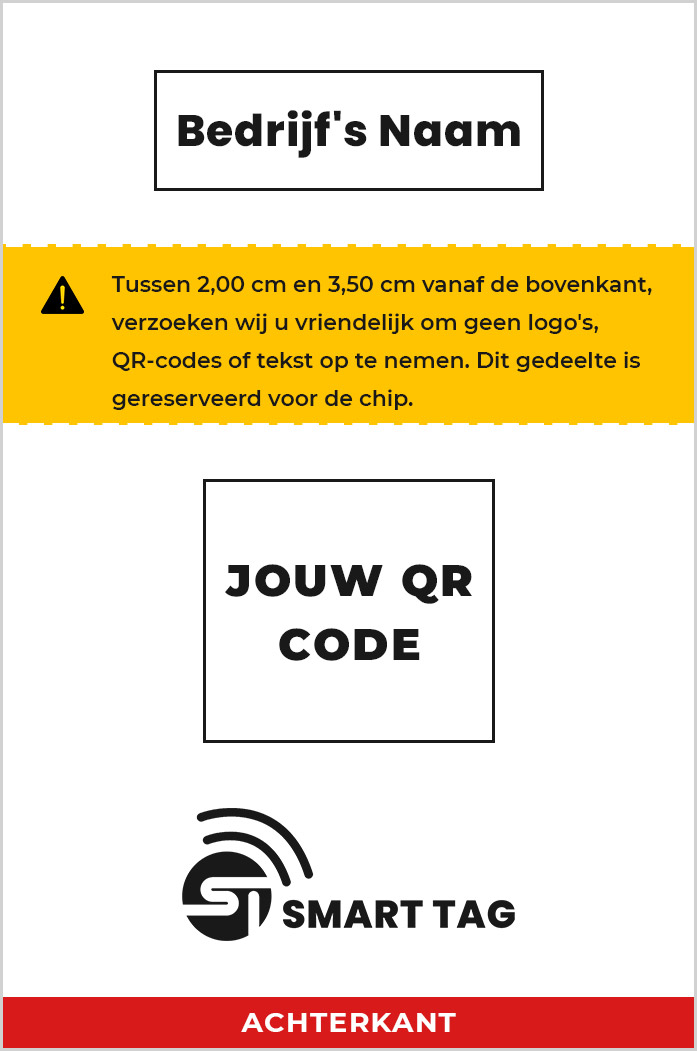
- 1klik op het pictogram " IMAGES " in de editor. Klik vervolgens op de knop " UPLOAD IMAGE " om uw bedrijfslogo te uploaden. Zorg ervoor dat u een PNG-afbeelding met hoge resolutie uploadt, zodat deze tijdens het afdrukken niet pixelig wordt.
- 2Maak je geen zorgen als je je bedrijfslogo nog niet klaar hebt! U kunt uw bedrijfsnaam ook met tekst toevoegen.Klik gewoon op het tekstgereedschap “T” en klik vervolgens op “ADD NEW TEXT” en voer de gewenste tekst in korte, vetgedrukte letters in het tekstvak in. Zorg er ook voor dat uw tekst niet buiten de rand valt, anders wordt deze niet afgedrukt. Hier kunt u ook de lettertypen en -groottes wijzigen.
- 3Voor uw unieke QR-code klikt u op de tool "QR CODE", typt of plakt u vervolgens de juiste URL in het tekstvak en klikt u op de knop " GENERATE QR CODE ". Het systeem genereert de QR-code voor u. Bekijk de QR-code door deze te scannen met uw smart en zorg ervoor dat u de juiste URL invoert.
- 4Als u tevreden bent met uw aanpassingen, klikt u op "IN WINKELMAND" om door te gaan naar de afrekenpagina.
Hoe kunt u uw kaart bewerken?